루틴 체커
사용 설명서
책 읽기 · 공부 · 강의 · 일정을 하루하루 채워 가는 루틴 앱
2026년 10월 기준
01시작하기
루틴 체커는 웹 브라우저에서 쓰는 앱이에요. PC와 휴대폰 모두 같은 주소로 들어가면 되고, 화면 크기에 맞춰 자동으로 배치가 바뀌어요.
 로그인
 회원가입
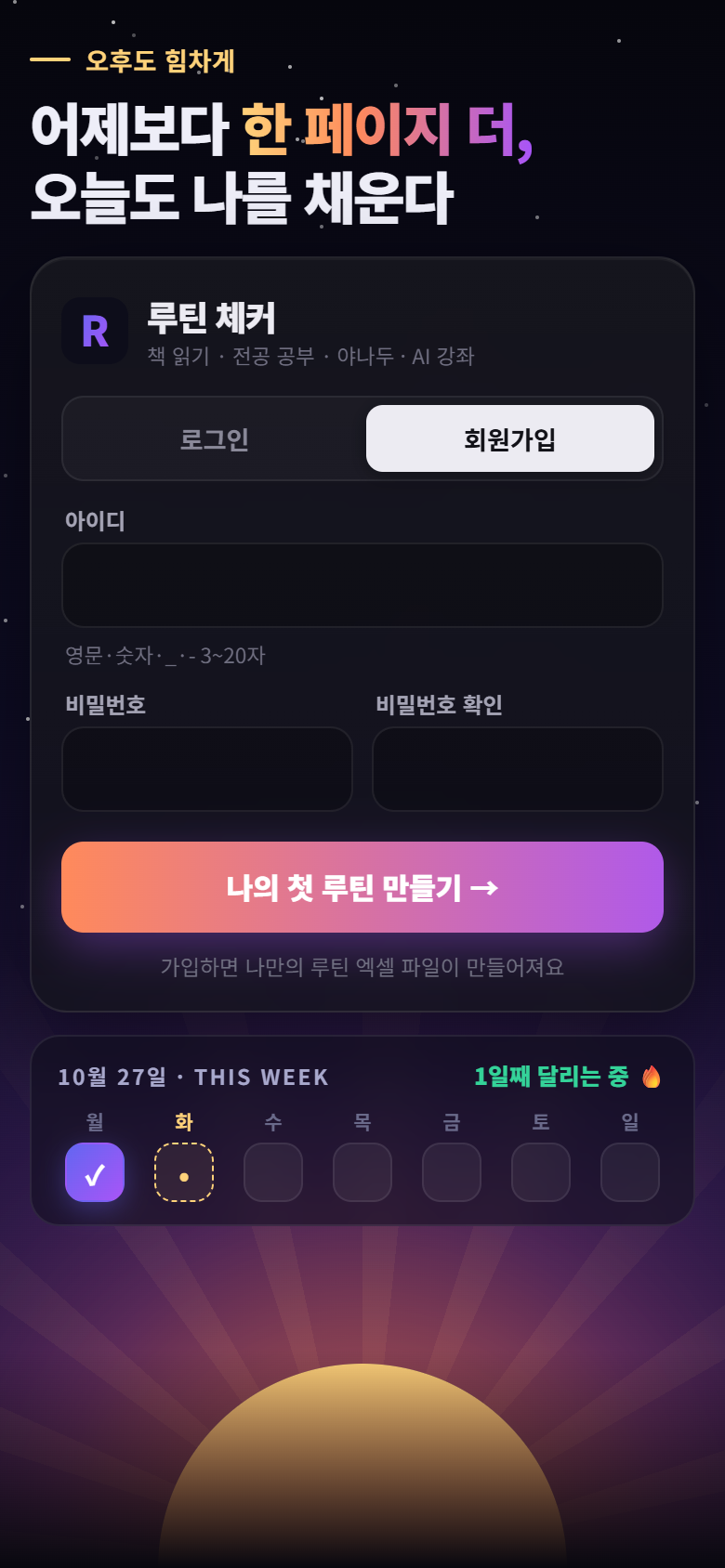
회원가입
- 회원가입 탭을 누르고 아이디(영문·숫자 3~20자)와 비밀번호를 두 번 입력해요.
- 나의 첫 루틴 만들기를 누르면 나만의 루틴 엑셀 파일이 만들어지고 바로 시작돼요. 처음에는 책읽기와 강의관리 샘플이 들어 있어요.
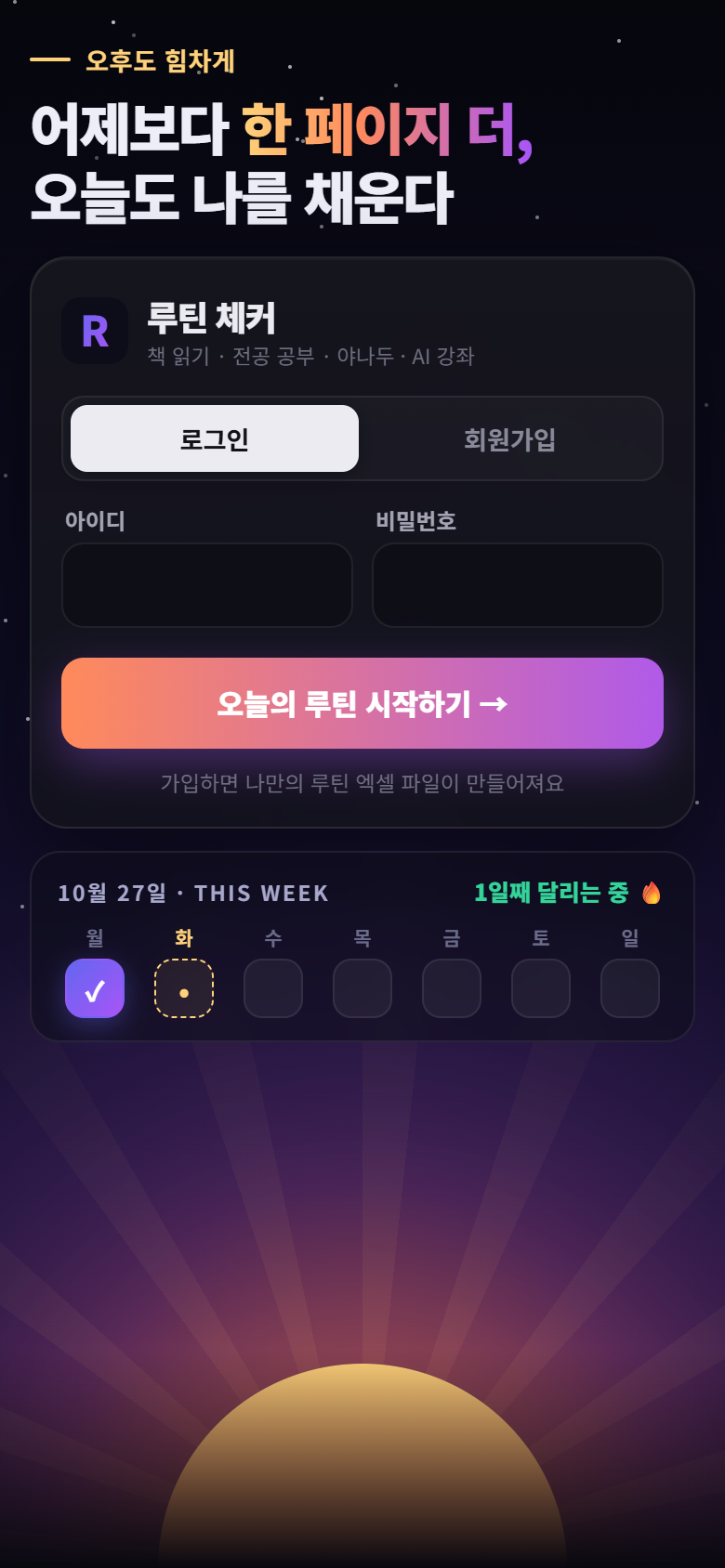
로그인
- 아이디와 비밀번호를 나란히 입력하고 오늘의 루틴 시작하기를 눌러요.
- 한 번 로그인하면 3개월 동안 로그인이 유지돼요.
- 로그인을 5번 연속 틀리면 보안을 위해 10분간 잠겨요.
💡 팁 휴대폰 브라우저 메뉴의 “홈 화면에 추가”를 누르면 앱처럼 아이콘으로 바로 열 수 있어요.
02첫 화면 둘러보기
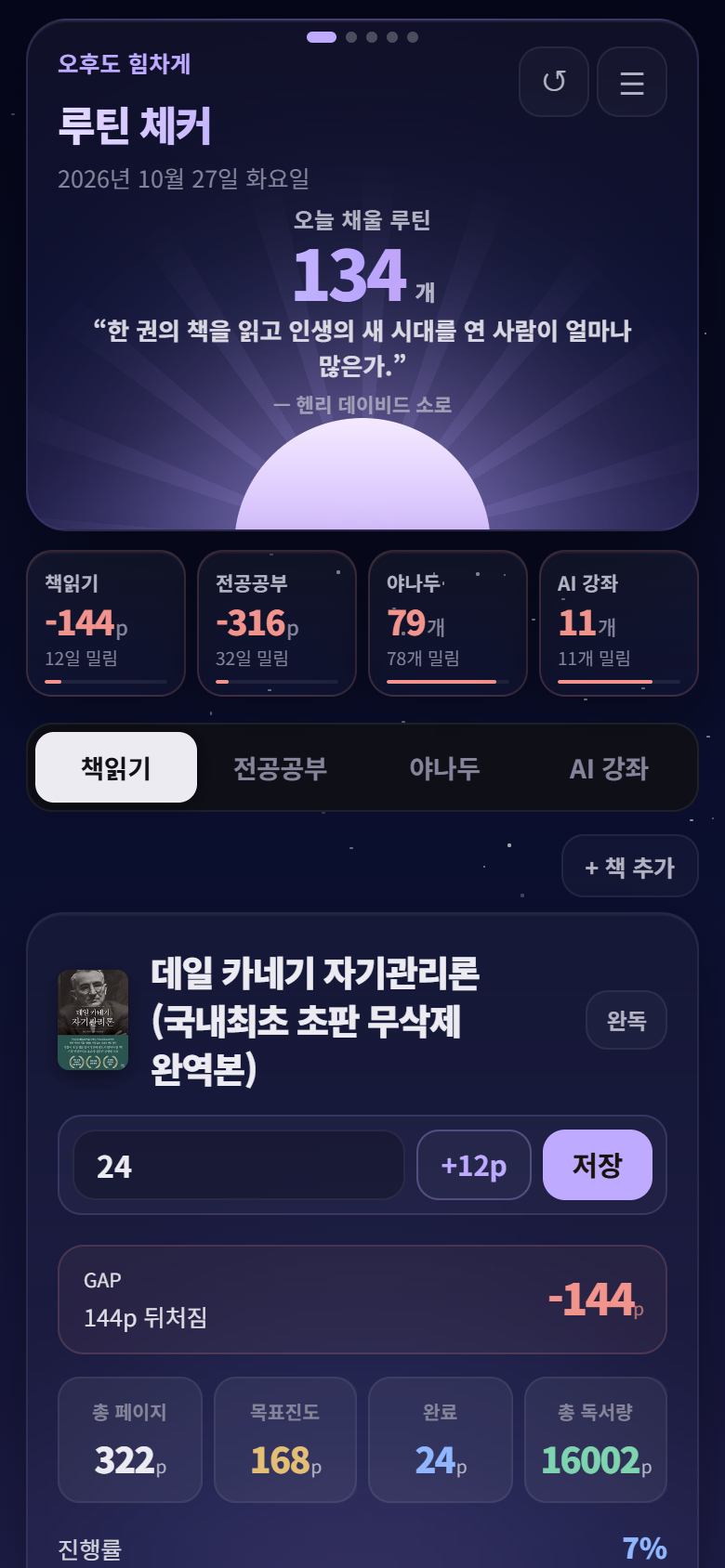 휴대폰 첫 화면
① 상단 배너
- 인사말은 시간대에 따라 바뀌어요. 배경 색도 새벽 · 아침 · 오후 · 저녁마다 달라져요.
- 오늘 채울 루틴: 밀린 날 수(책) + 오늘 들을 강의 + 밀린 강의를 모두 더한 숫자예요.
- 명언은 1분마다 바뀌고, 누르면 바로 다음 명언이 나와요.
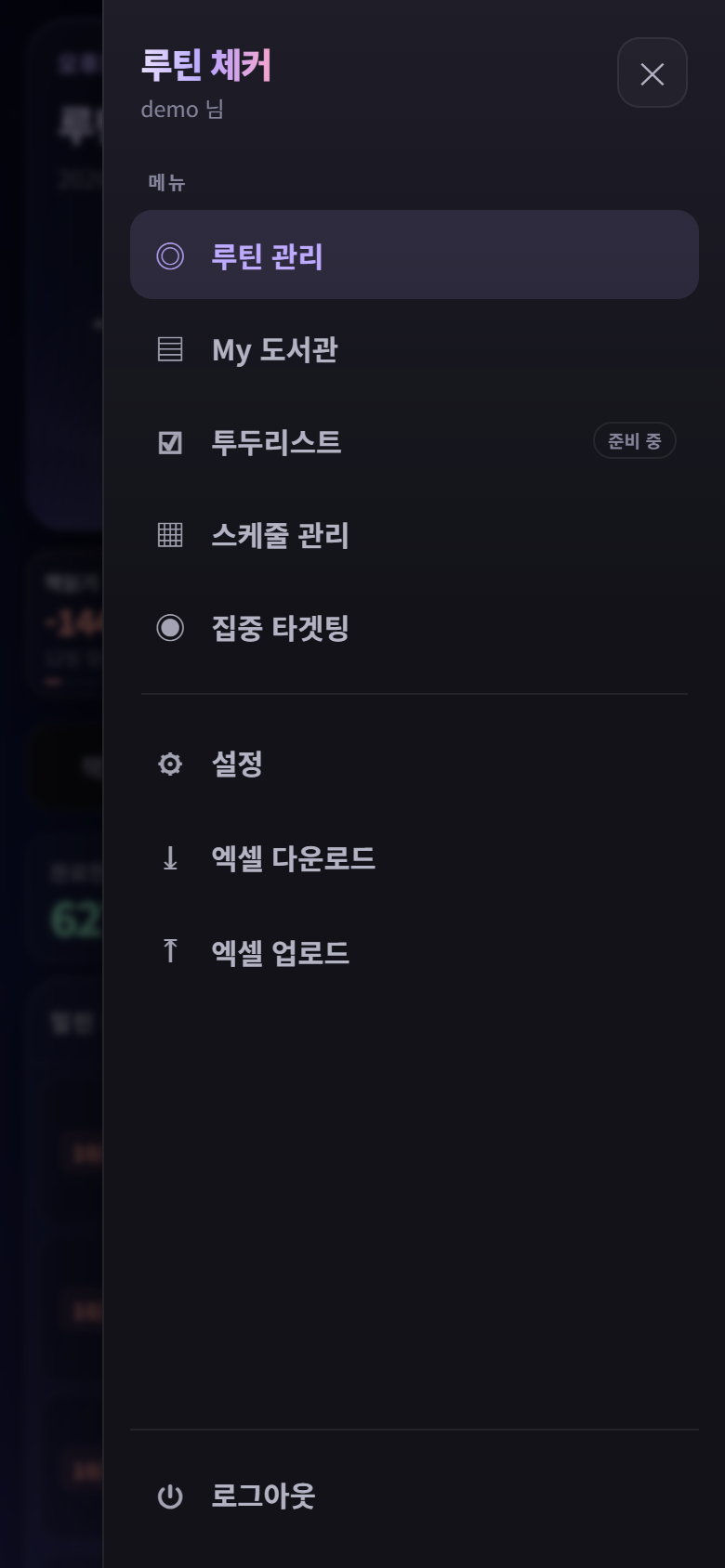
- ↺ 새로고침, ☰ 메뉴 버튼이 오른쪽 위에 있어요.
② 요약 칸
시트(카테고리)마다 지금 상태를 보여줘요. 책은 GAP(목표보다 앞서거나 뒤처진 쪽수)과 밀린 날 수, 강의는 오늘 할 것과 밀린 개수예요. 칸을 누르면 그 탭으로 바로 이동해요. 4개까지는 한 줄에, 그보다 많으면 옆으로 넘겨서 봐요.
③ 탭
엑셀 시트마다 탭이 하나씩 생겨요. 시트를 추가하면 탭도 자동으로 늘어나요.
④ 화면 넘기기 (휴대폰)
화면을 좌우로 밀면 메뉴 순서대로 다음 화면으로 넘어가요. 맨 위 점(●○○○○)으로 지금 위치를 알 수 있어요.
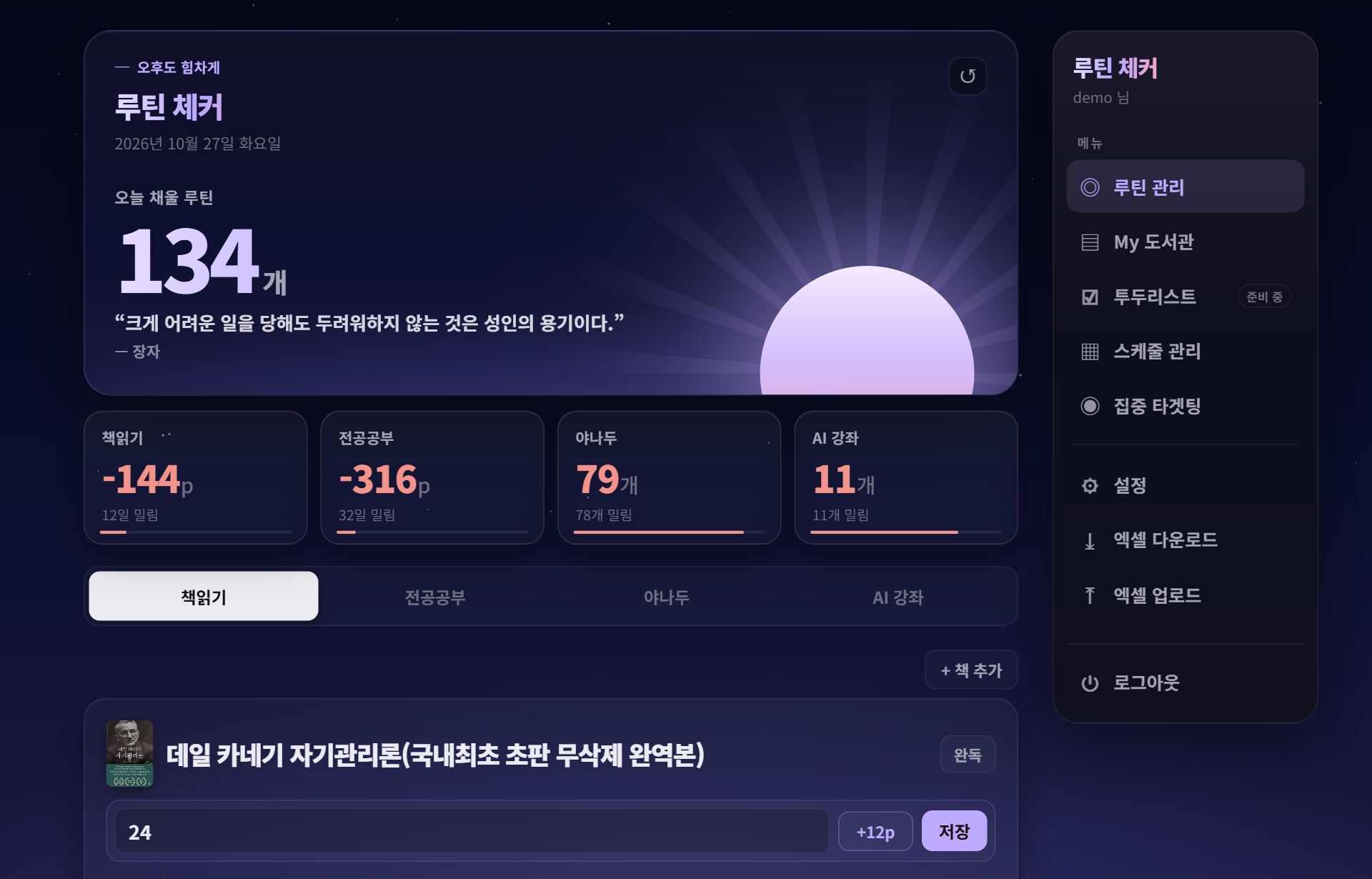 PC 화면 — 메뉴가 본문 오른쪽에 항상 펼쳐져 있어요
03책읽기 · 전공공부 기록하기
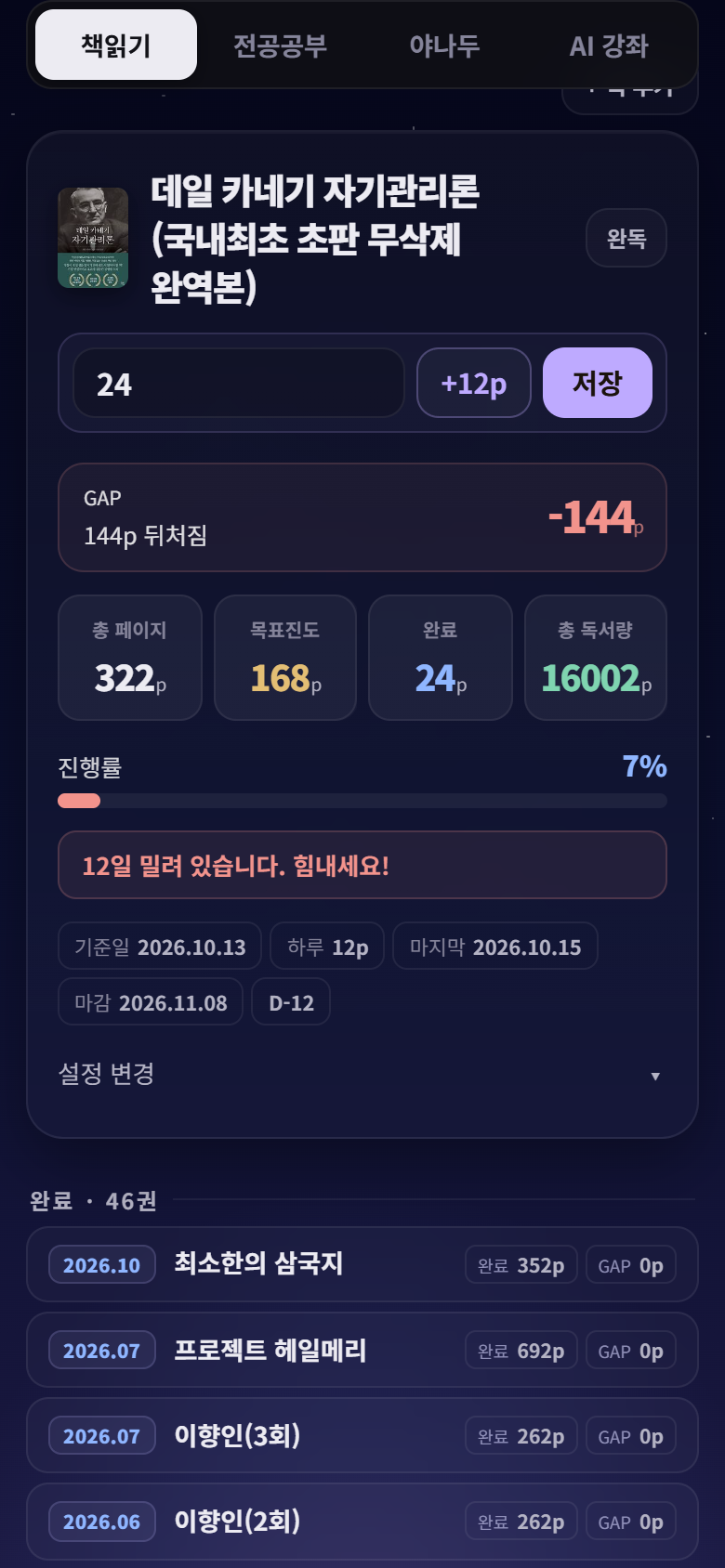 진행 중인 책 카드
오늘 읽은 만큼 저장하기
- 책 제목 바로 아래 칸에 지금까지 읽은 누적 쪽수를 입력해요.
- +12p를 누르면 하루 목표만큼 더해져요. 오늘 몫을 다 읽었다면 이 버튼 → 저장이면 끝!
- 휴대폰에서는 숫자 키패드가 바로 뜨고, 완료(엔터)를 눌러도 저장돼요.
카드에 나오는 숫자
| GAP | 완료 쪽수 − 목표진도. 마이너스면 뒤처진 것이에요. |
|---|
| 목표진도 | (오늘 − 기준일) × 하루 목표. 오늘까지 읽었어야 할 쪽수예요. |
|---|
| 마감 | 이 속도로 다 읽게 되는 날이에요. |
|---|
| 마지막(진행) | 지금 읽은 쪽수로 계산한 “여기까지 읽은 날”이에요. |
|---|
설정 변경
카드 아래 설정 변경을 펼치면 하루 목표 쪽수와 기준일(시작일)을 바꿀 수 있어요.
다 읽은 책은 카드 아래 완료 목록에 최근 순으로 쌓여요.
04책 추가하기 · 완독 처리
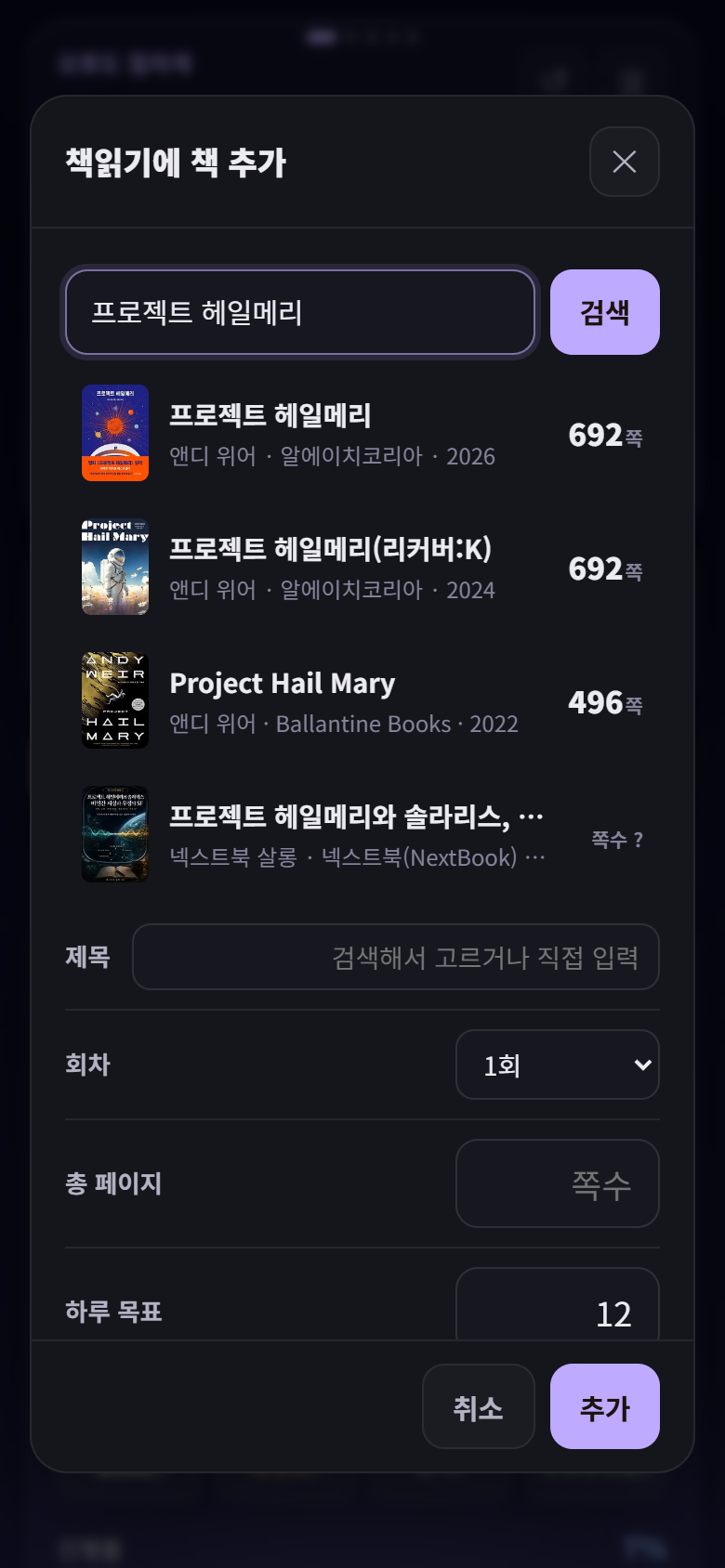 ① 책 이름 검색
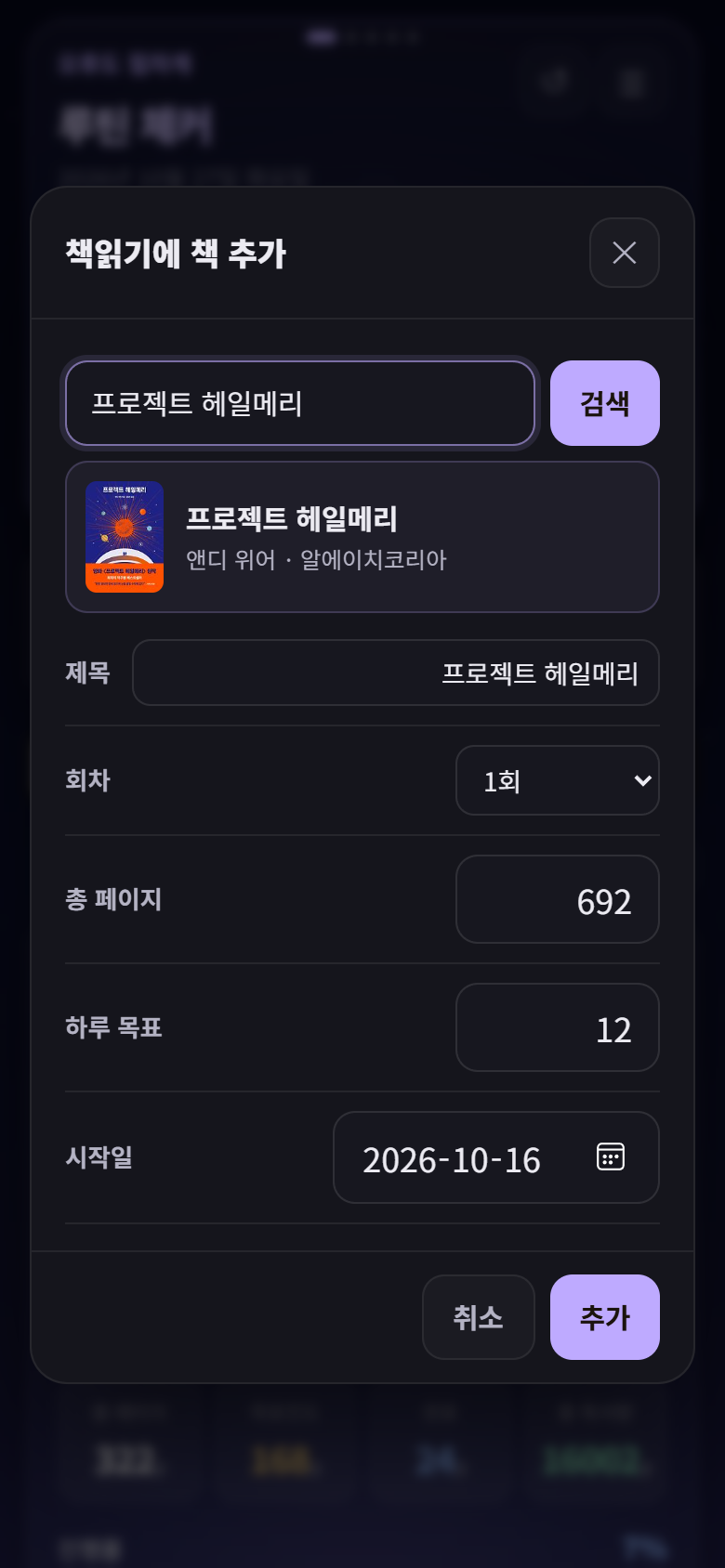 ② 회차 · 쪽수 확인
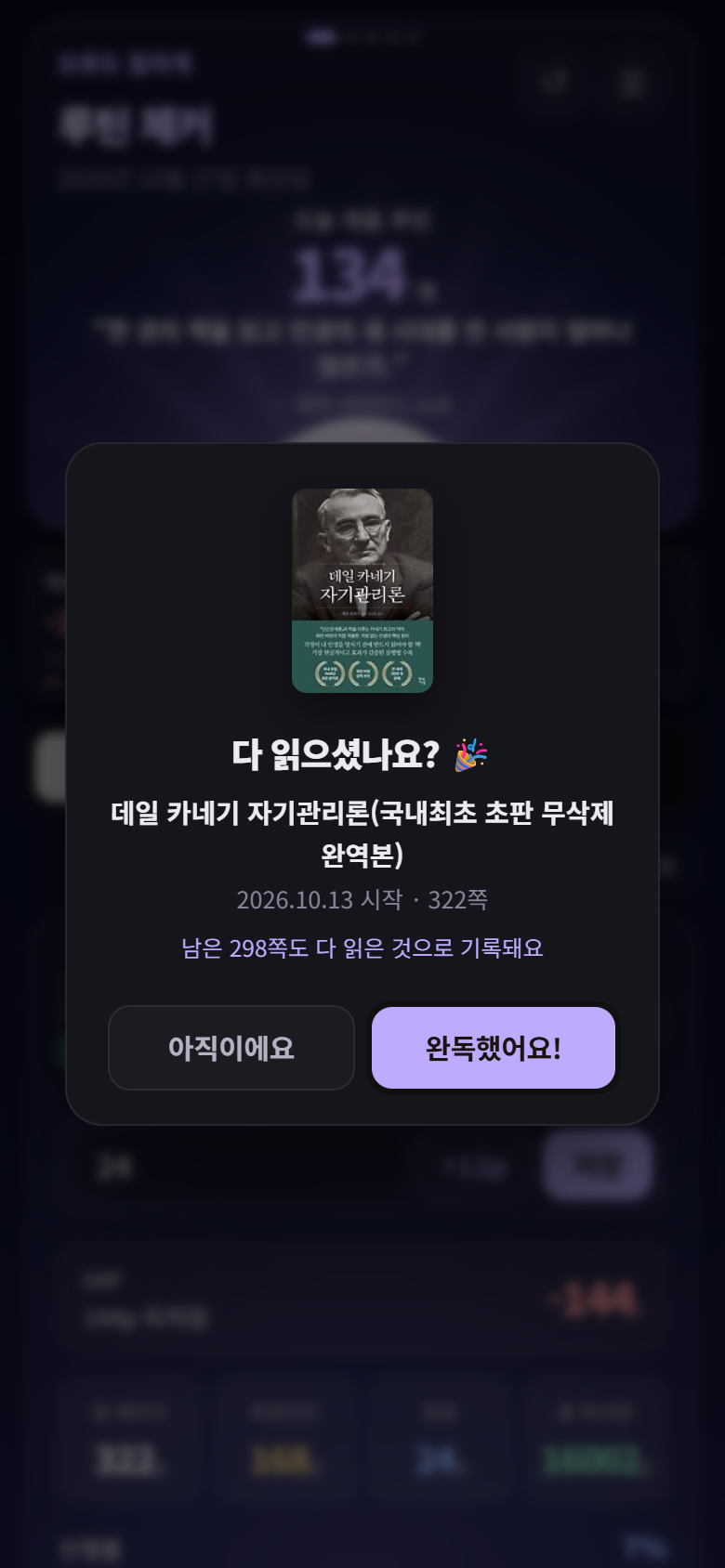 ③ 완독 처리
책 추가
- 탭 오른쪽 위 + 책 추가를 눌러요.
- 책 이름으로 검색하면 표지 · 저자 · 출판사 · 쪽수가 목록으로 나와요. 원하는 책을 눌러 골라요.
- 회차를 골라요(기본 1회). 저장하면 제목 뒤에 “(2회)”처럼 붙어요.
- 시작일은 바로 앞 책이 끝난 날의 다음 날로 자동으로 들어가요. 하루 목표도 지금 값으로 채워져요.
- 추가를 누르면 맨 위에 새 책이 생겨요. 검색 없이 제목과 쪽수를 직접 입력해도 돼요.
완독 처리
다 읽었으면 카드 제목 옆 완독 → 완독했어요!를 눌러요. 종료월이 기록되고 완료 목록과 My 도서관으로 옮겨져요. 남은 쪽수가 있었다면 다 읽은 것으로 채워져요.
💡 시작일 규칙 새 책은 “맨 위 책의 진행일 + 1일”에 시작해요. 예) 앞 책이 10/12에 끝났다면 다음 책은 10/13부터.
05강의(야나두 · AI 강좌) 체크하기
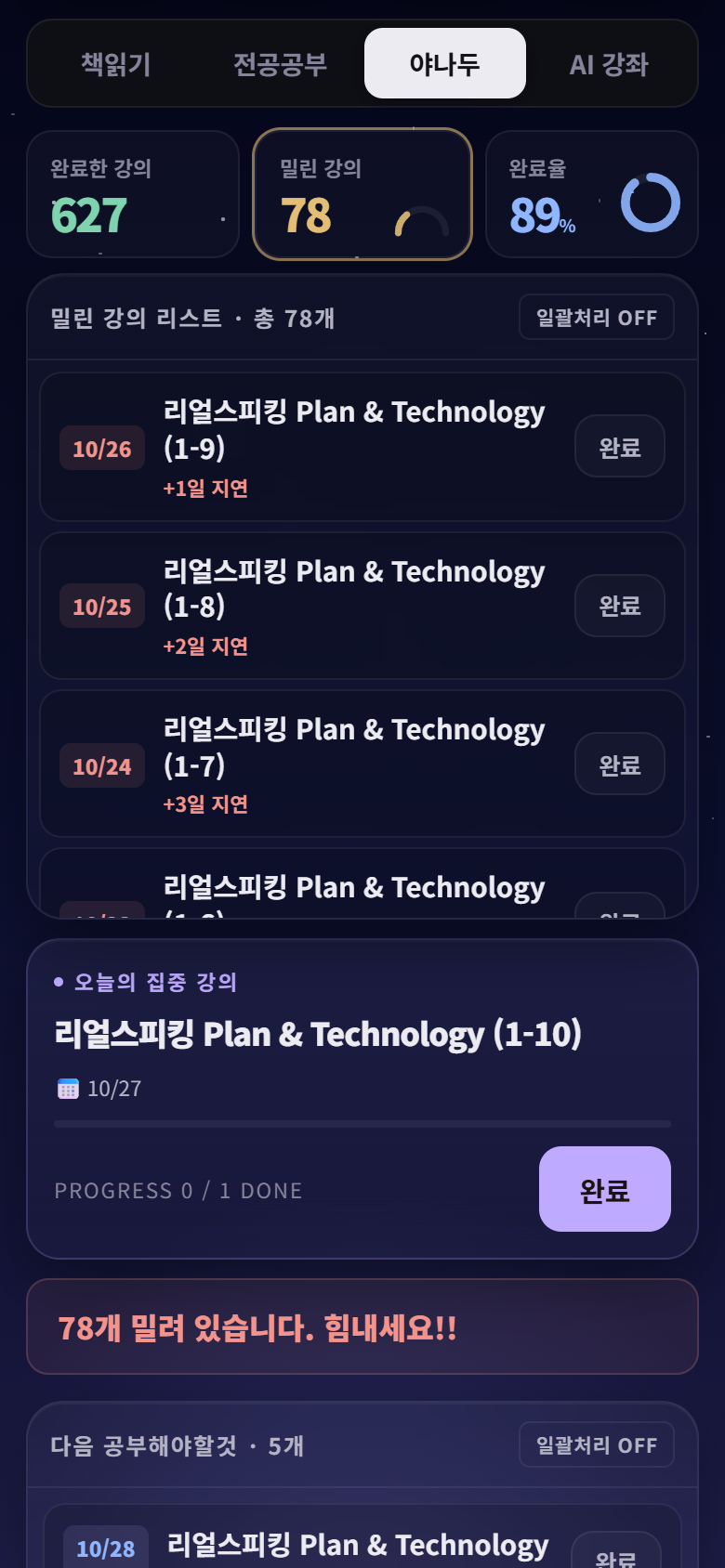 강의 탭
- 완료한 강의 · 밀린 강의 · 완료율이 위에 나와요. “완료한 강의” 칸을 누르면 지금까지 들은 강의 목록이 나와요.
- 밀린 강의 리스트에서 들은 강의 옆 완료를 누르면 끝이에요.
- 여러 개를 한꺼번에 하려면 일괄처리 OFF를 눌러 ON으로 바꾸고, 강의들을 고른 뒤 아래 ○개 완료 처리를 눌러요.
- 오늘의 집중 강의는 오늘 날짜에 잡힌 강의예요.
- 다음 공부해야 할 것에는 앞으로 들을 강의가 날짜순으로 나와요. 미리 들었다면 여기서 완료해도 돼요.
- AI 강좌처럼 링크가 있는 강의는 제목을 누르면 강의 페이지가 열려요.
06My 도서관 · 감상평
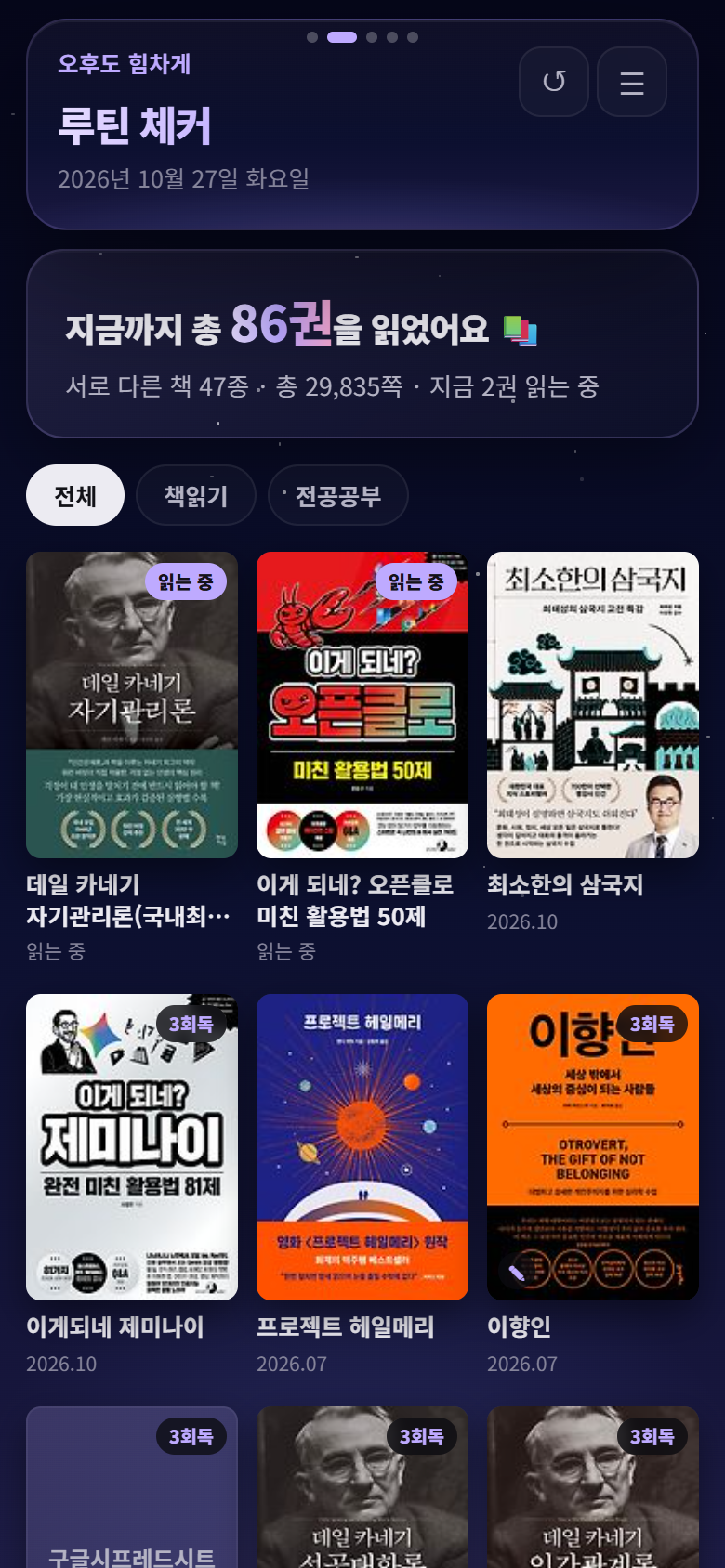
- 지금까지 읽은 책이 표지 책장으로 쭉 나와요. 읽는 중인 책이 맨 앞, 그다음은 최근에 끝낸 순서예요.
- 맨 위에 “지금까지 총 ○권을 읽었어요”와 총 쪽수가 나와요. 위의 버튼으로 책읽기 · 전공공부를 나눠 볼 수 있어요.
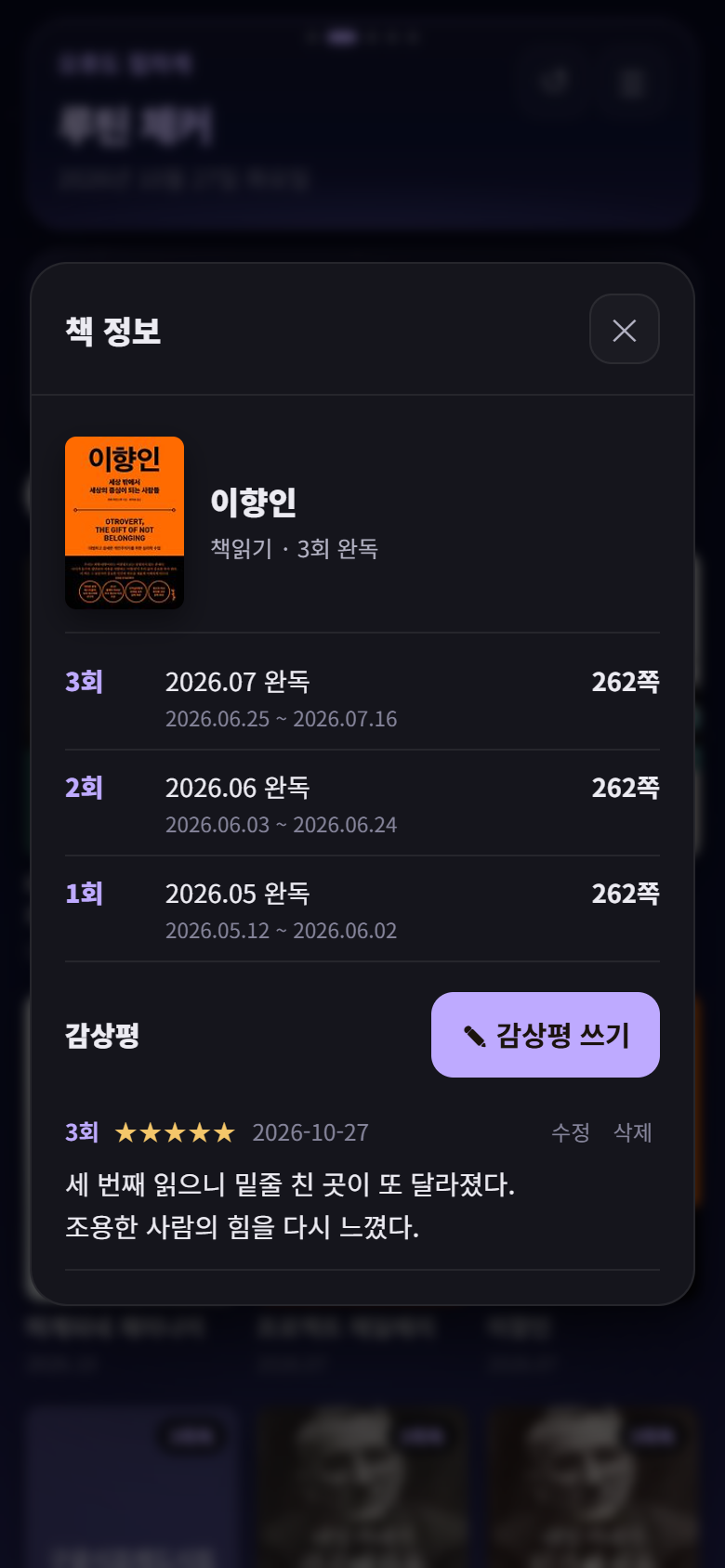
- 여러 번 읽은 책에는 “3회독” 배지가 붙어요. 책을 누르면 회차별로 끝낸 달과 기간이 나와요.
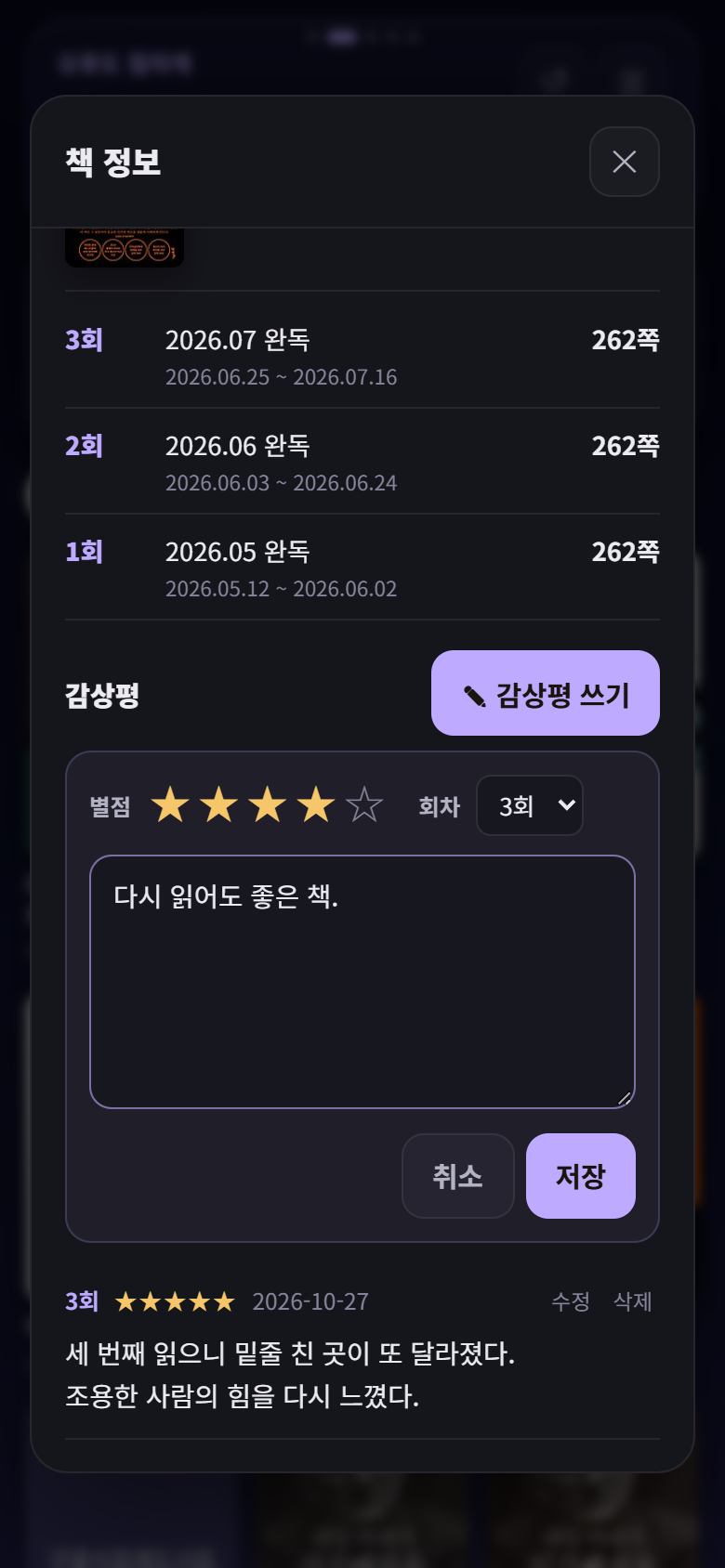
- ✎ 감상평 쓰기로 별점 · 회차 · 감상평을 남길 수 있어요. 감상평이 있는 책은 표지에 ✎ 표시가 붙어요. 감상평은 나만 볼 수 있어요.
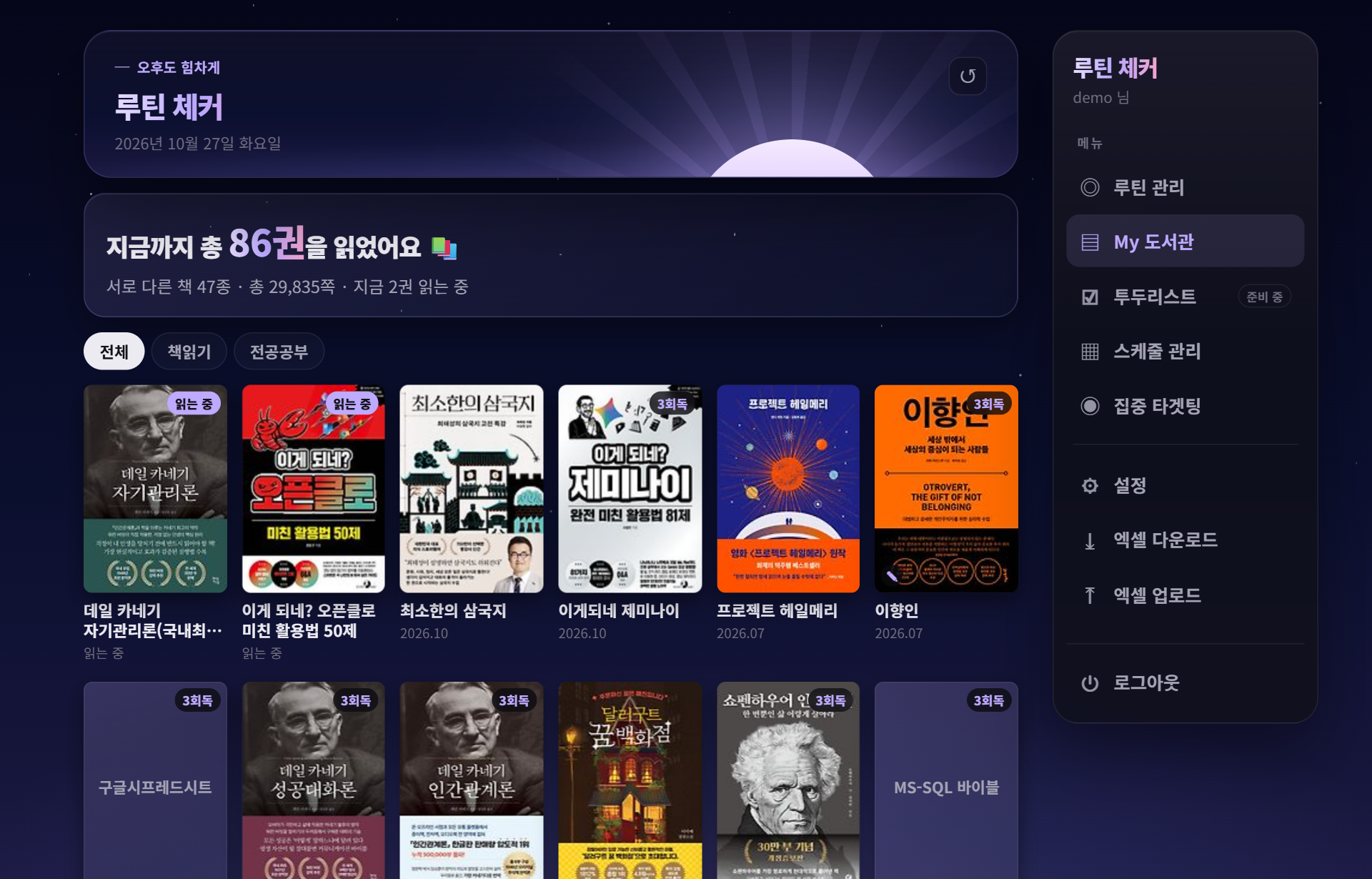 PC에서 본 My 도서관
07집중 타겟팅 — 밀린 것 따라잡기
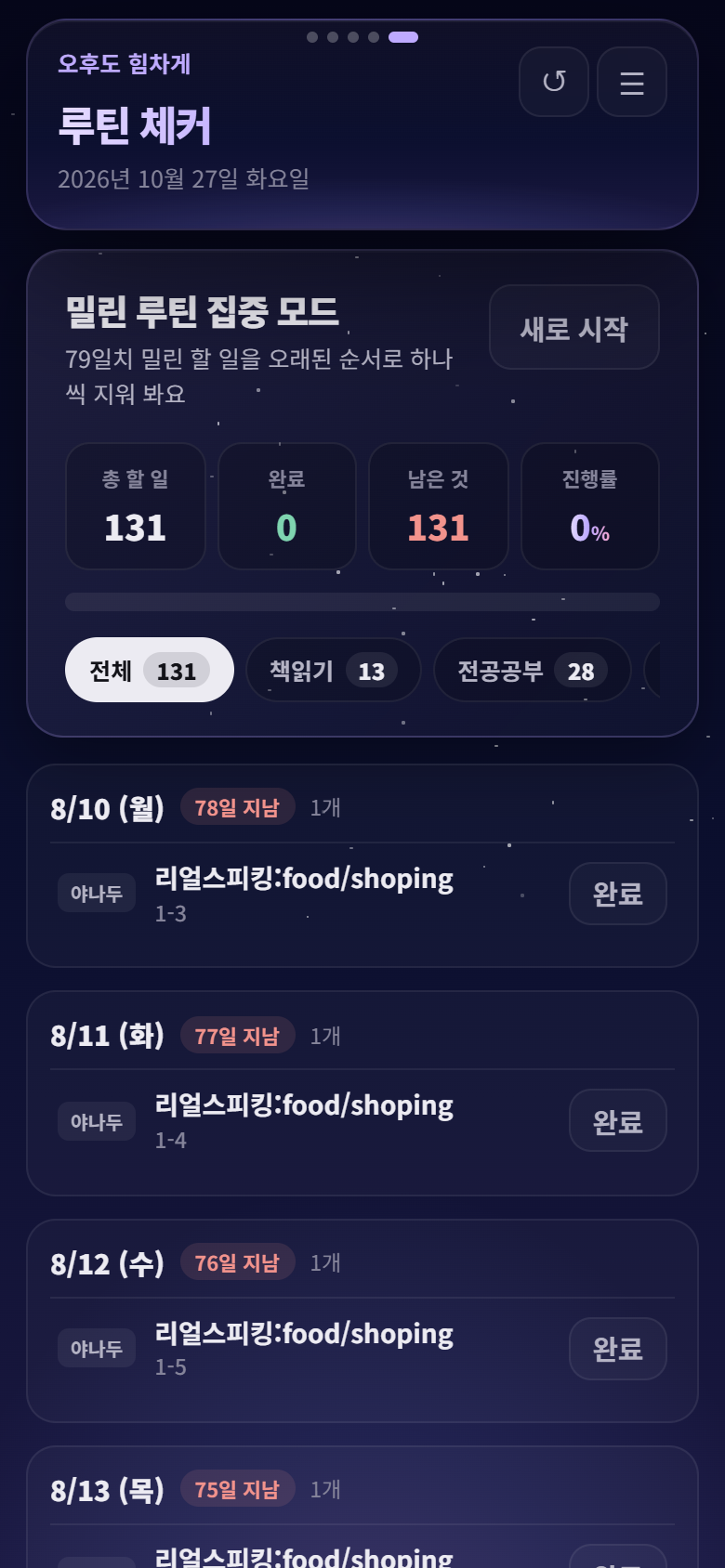 전체 보기
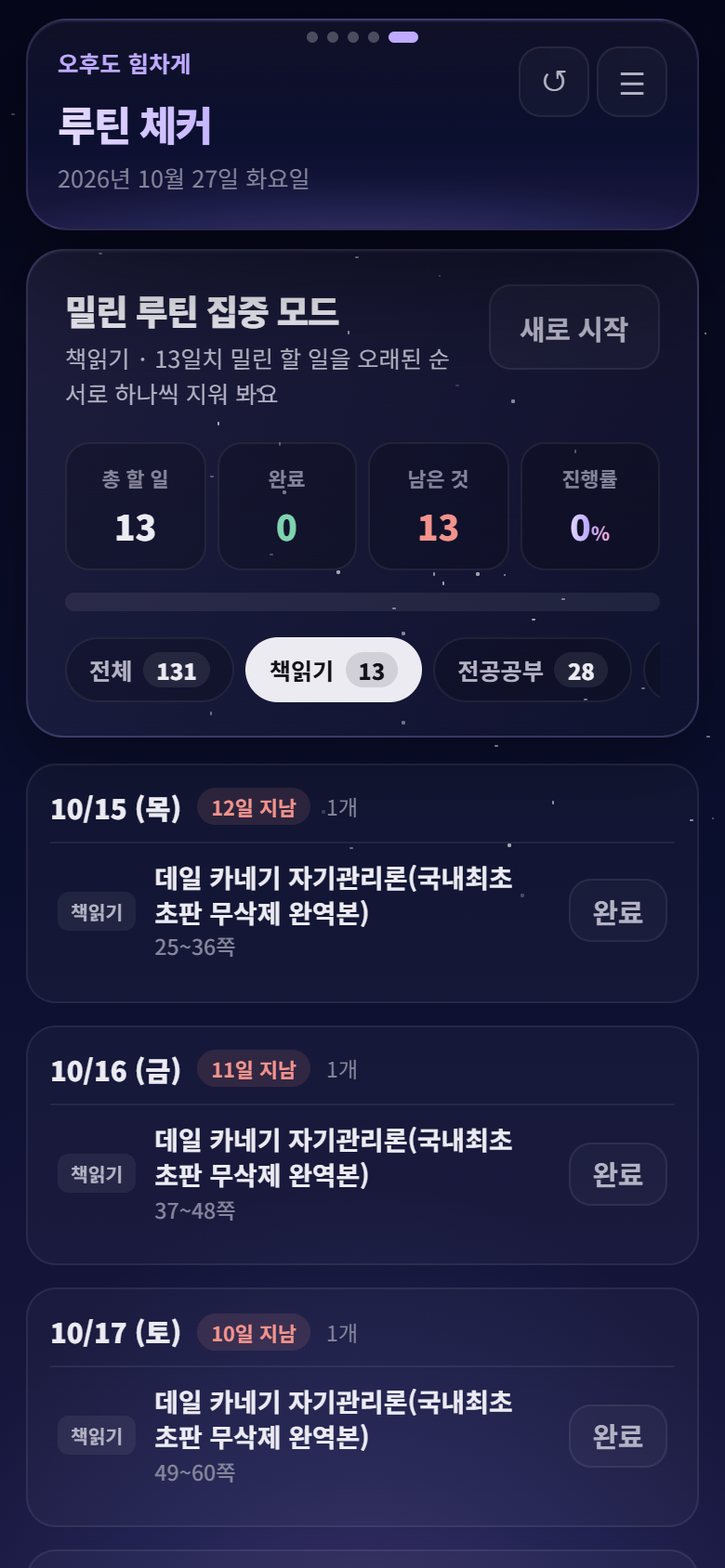 카테고리만 골라 보기
많이 밀렸을 때 쓰는 화면이에요. 밀린 것을 날짜별 할 일 목록으로 펼쳐서, 오래된 것부터 하나씩 지워 나가요.
- 책 · 공부: 밀린 하루 분량이 할 일 하나예요(예: 25~36쪽). 완료를 누르면 누적 쪽수가 그만큼 올라가요.
- 강의: 밀린 강의 하나가 할 일 하나예요. 완료하면 그 강의가 완료 처리돼요.
- 할 일이 여러 개인 날은 모두 완료로 한 번에 처리해요.
- 위쪽에 총 할 일 · 완료 · 남은 것 · 진행률(%)이 나와요.
- 카테고리 버튼(전체 · 책읽기 · 야나두 …)으로 원하는 것만 골라 볼 수 있고, 진행률도 카테고리마다 따로 세요.
- 새로 시작을 누르면 지금을 기준으로 다시 0%부터 세요.
10엑셀 파일 구조
루틴 체커는 시트 이름이 아니라 구조를 보고 유형을 알아내요. 아래 구조로 시트를 추가하면 탭이 자동으로 생겨요.
| 유형 | 예시 시트 | 열 구성 |
|---|
| 페이지형 | 책읽기, 전공공부 | 머리글 행(C열이 “내용”) 아래부터 — B 종료월 · C 내용(제목) · D 목표일 · E 목표진도 · F 완료 · G GAP · H 진행 · I 총페이지 · K 기준일 · L 목표값(하루) · M 표지 주소 |
| 강의형 | 야나두, AI 강좌 | 2행부터 — 남은 것: A 날짜 · B 강의명 · C 번호 또는 링크 / 완료하면 E 날짜 · F 강의명 · G 번호·링크 · H 완료 시각으로 옮겨져요 |
- 새 책은 맨 위(머리글 바로 아래)에 들어가고, 진행 중인 책만 수식이 남아요. 완독한 책은 값으로 고정돼요(목표진도 = 완료, GAP 0).
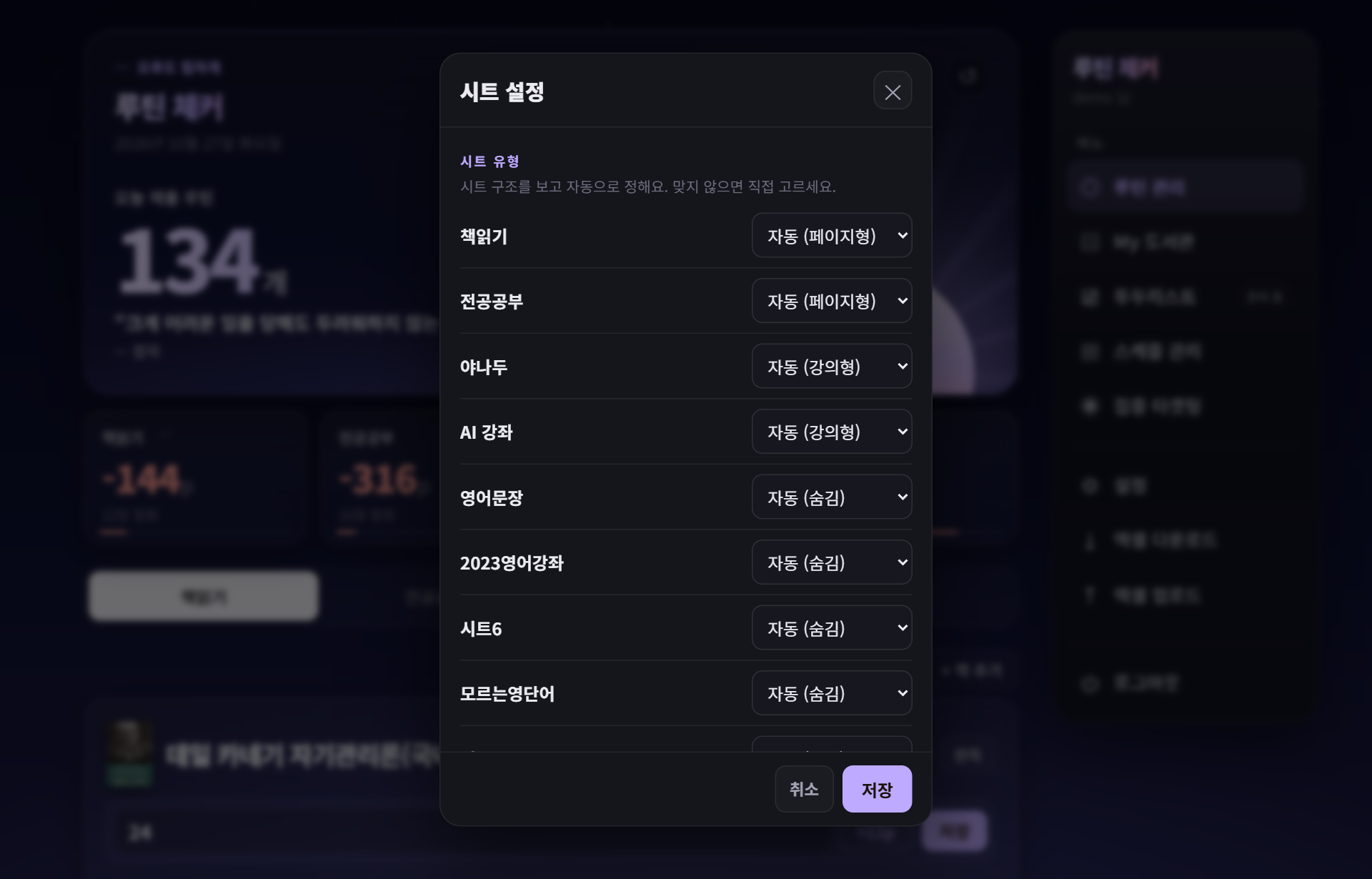
- 어느 유형에도 맞지 않는 시트(메모 등)는 자동으로 숨겨져요. 설정에서 직접 유형을 정할 수도 있어요.
⚠️ 주의 앱이 쓰는 엑셀 파일을 엑셀로 직접 열어 둔 채 고치고 저장하면, 앱에서 저장한 내용과 겹칠 수 있어요. 엑셀로는 다운로드한 복사본을 열어 주세요.
11자주 묻는 질문
Q. 밀린 게 너무 많아서 막막해요.
메뉴 → 집중 타겟팅에서 카테고리 하나를 골라 오래된 날부터 하나씩 지워 보세요. 진행률이 올라가는 게 보여요. 책은 카드의 설정 변경에서 기준일을 오늘로 바꿔 새로 시작할 수도 있어요.
Q. 책을 검색했는데 쪽수가 비어 있어요.
쪽수 정보가 없는 책이에요. 쪽수 칸에 직접 입력하면 돼요.
Q. 같은 책을 다시 읽고 싶어요.
+ 책 추가에서 같은 책을 고르고 회차를 2회, 3회로 바꿔 추가하세요. My 도서관에 “○회독”으로 모여요.
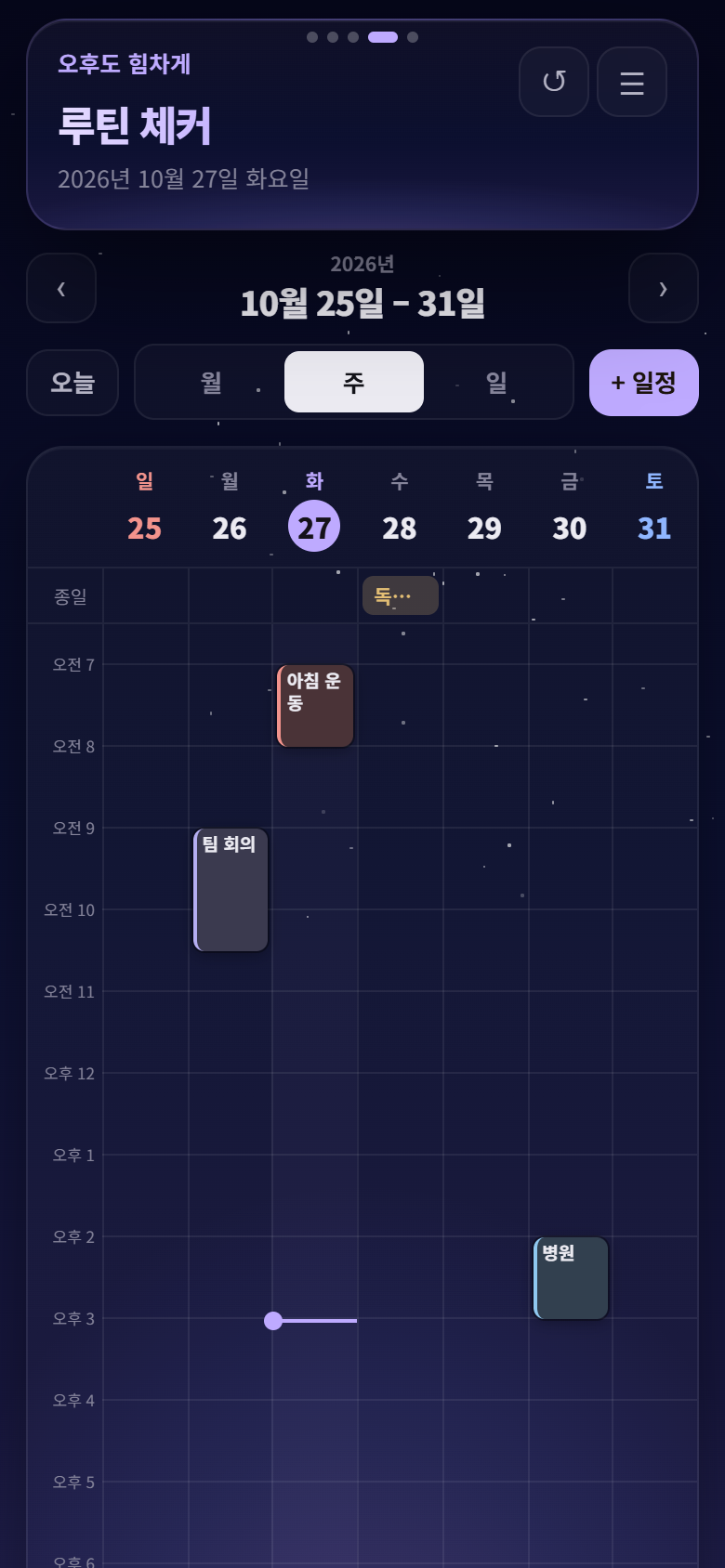
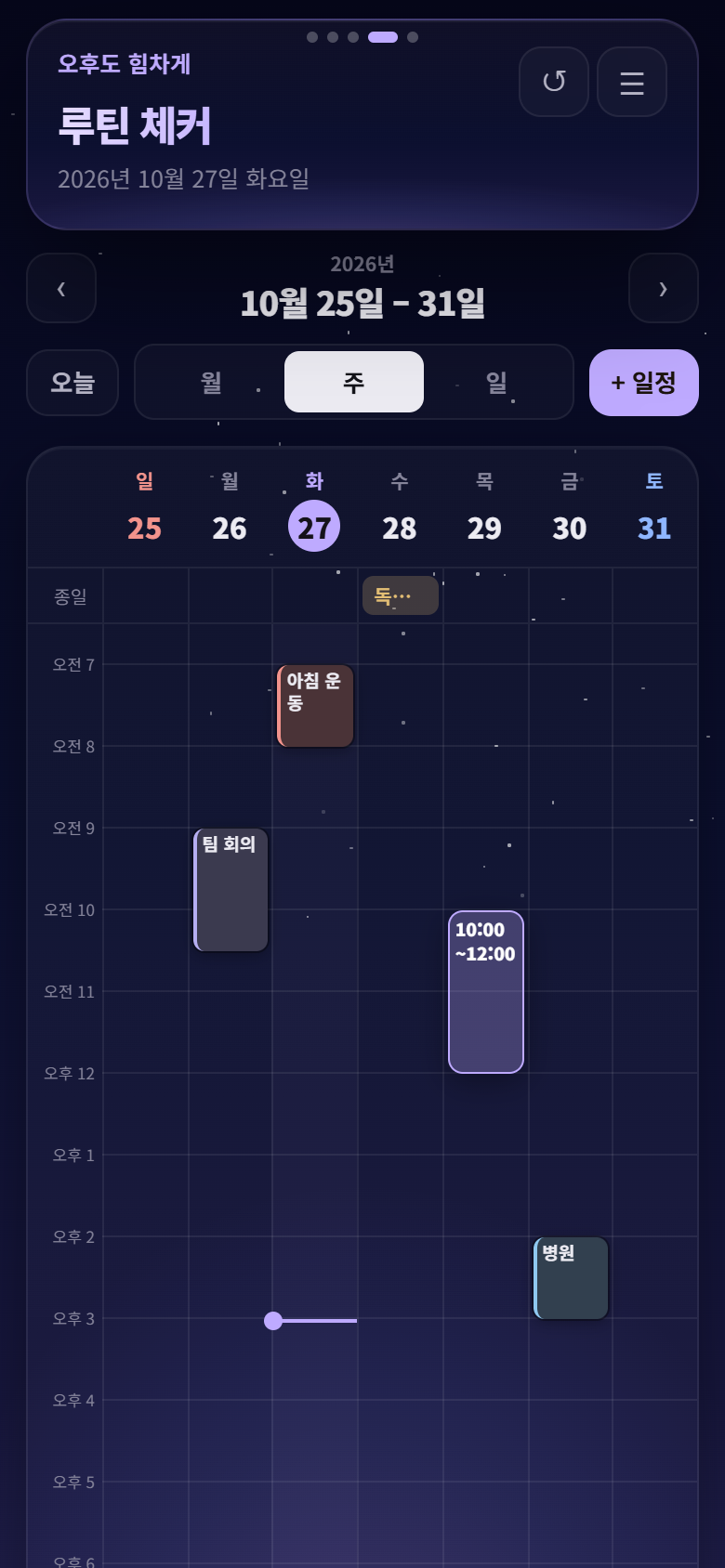
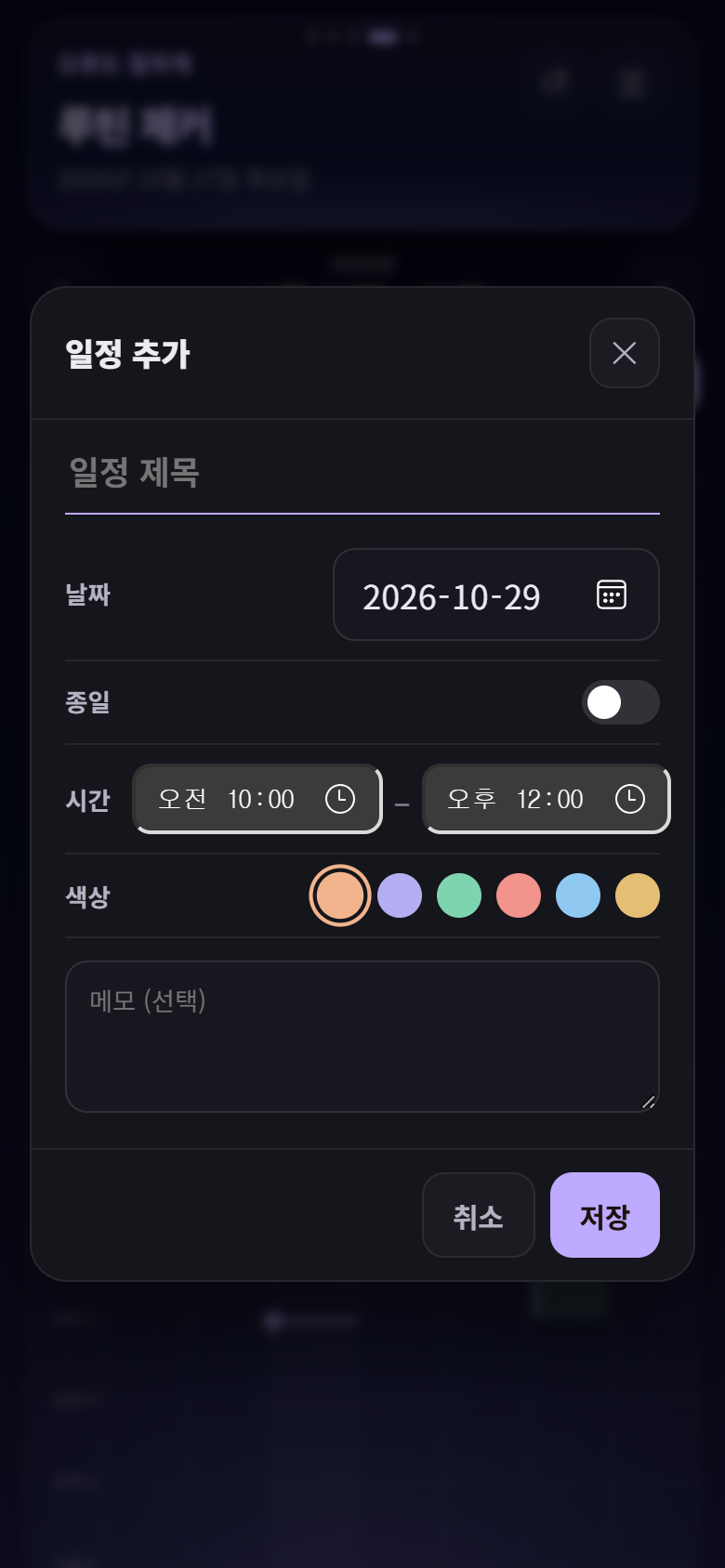
Q. 휴대폰에서 시간표를 쓸어 내리면 일정이 만들어져요?
아니요. 그냥 쓸어 내리면 스크롤만 돼요. 꾹 누른 뒤 끌어야 시간대가 골라져요.
Q. 잘못 완독 처리했어요.
메뉴 → 엑셀 다운로드 → 그 책의 B열(종료월)을 지우고 → 엑셀 업로드 하면 다시 진행 중으로 돌아와요.
Q. 로그인이 자꾸 풀려요.
한 번 로그인하면 3개월 유지돼요. 브라우저의 쿠키 삭제나 시크릿 창에서는 다시 로그인해야 해요.